Layout Manager (배치관리자)
- 일반 컴포넌트를 Container Component나 Window Component에 배치하기 위해 제공하는 Class
- Container Component와 Window Component에서 적용할 수 있음
- 자동배치 관리자와 수동배치 관리자 두 가지를 사용할 수 있음
- setLayout method로 배치관리자를 적용함
자동배치 관리자
- 컴포넌트가 배치되는 크기와 위치가 결정되어 있는 관리자
- BorderLayout, FlowLayout, GridLayout, GridBagLayout, CardLayout 라는 Class 들이 제공됨
(java.awt package)
- Non Visual Component : 사용자에게 컴포넌트 자체가 보이지 않음
1) BorderLayout (경계 레이아웃)
- Window Component (Window, Frame)의 기본 레이아웃
- 하나의 영역에 하나의 컴포넌트만 배치됨 (Center, 동서남북)
- 컴포넌트의 고유 크기가 무시되고, 배치되는 위치에 맞게 수정됨
> Window의 크기를 변경하면 컴포넌트의 크기가 동일하게 늘어나거나 줄어듦
- 설정) setLayout (new BorderLayout() ); // 생략가능
- 컴포넌트 배치 문법) add(“배치할 위치”, 컴포넌트);
add(컴포넌트, 배치할 위치 상수); // 배치 위치를 설정하지 않으면 center에 들어감
2) FlowLayout (흐름 레이아웃)
- Container Component(Panel, ScrollPane)의 기본 레이아웃
- 윈도우의 크기가 줄어들면 컴포넌트의 위치가 위->아래로 변화됨(늘어나면 반대)
- 배치되는 컴포넌트의 크기는 고유크기를 가지고 배치됨
- 설정) setLayout(new FlowLayout());
- 컴포넌트 배치 문법) add(컴포넌트); // add하는 순서대로 배치됨
3) GridLayout (격자 레이아웃)
- 행과 열로 구분된 레이아웃
- 모든 행의 컴포넌트의 크기가 동일하게 설정되는 레이아웃
- 하나의 영역에는 하나의 컴포넌트가 배치됨
- 배치되는 컴포넌트의 크기는 고유크기가 무시되고 영역에 맞게 확장됨
- 설정) setLayout(new GridLayout(행,열));
- 컴포넌트 배치 문법) add(컴포넌트); // add하는 순서대로 왼->오른쪽으로 배치됨
4) GridBagLayout
- 행과 열로 구성된 레이아웃
- 행마다 열의 개수와 높이가 다름
5) CardLayout
- Container Component (Panel)에만 적용되는 레이아웃 (Window에서 적용 불가)
- 여러 개의 Panel중 사용자에게 하나의 Panel만 제공하는 레이아웃
- 한정적인 공간에 다양한 레이아웃을 보여줄 때 사용
# 오늘의 코딩 #
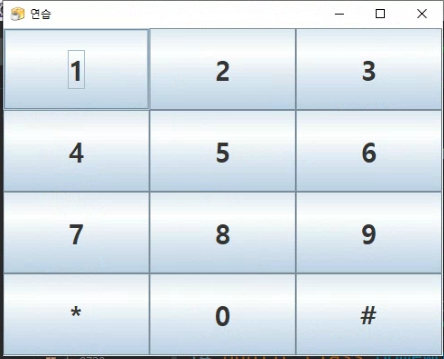
- Layout을 활용해서 휴대폰 전화 키패드를 찍어보자!
** java.awt.Font Class 를 활용하면 font 변경 가능! (style 및 size 포함) **
package test;

import java.awt.Font;
import java.awt.GridLayout;
import javax.swing.JButton;
import javax.swing.JFrame;

/**
 * GridLayout Class 활용
 * @author user
 */
// Window Component 상속
@SuppressWarnings("serial")
public class UseGridLayout extends JFrame {

	public UseGridLayout() {
		super("연습");

		// 컴포넌트 생성
		String[] data = "1,2,3,4,5,6,7,8,9,*,0,#".split(",");
		JButton[] jbtArr = new JButton[data.length];
		// 배치관리자 변경
		setLayout(new GridLayout(4, 3));
		//font 설정
		Font font = new Font("맑은 고딕",Font.BOLD,30);

		//버튼 배열에 숫자와 특수기호를 배치 및 폰트 적용하는 for문
		for (int i = 0; i < data.length; i++) {

			jbtArr[i] = new JButton(data[i]);

			add(jbtArr[i]);

			jbtArr[i].setFont(font);

		} // end for

		// 윈도우 크기 설정
		setSize(500, 400);
		// 가시화
		setVisible(true);
		// 윈도우 종료 이벤트 처리
		setDefaultCloseOperation(JFrame.EXIT_ON_CLOSE);

	}// UseGridLayout

	public static void main(String[] args) {
		new UseGridLayout();
	}// main
}// class
- 배열을 사용하면 노가다를 안 해도 된다 ㅎㅎ
# 출력 결과 #
'Development > Java' 카테고리의 다른 글
| [Java] Menu / Event Handling (0) | 2021.08.19 |
|---|---|
| [Java] MVC Pattern (0) | 2021.08.18 |
| [Java] JFC / Swing / Component (0) | 2021.08.15 |
| [Java] Stack / autoboxing / unboxing (0) | 2021.08.12 |
| [Java] JCF - Set, Map (0) | 2021.08.11 |